
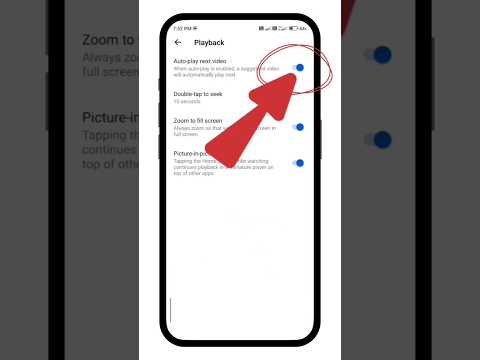
เคยไหม? ที่กำลังดูวิดีโอบน YouTube เพลินๆ หรือตั้งใจจะดูแค่คลิปเดียวเพื่อพักสายตา แต่พอวิดีโอจบลง ระบบกลับเล่นคลิปถัดไปให้โดยอัตโนมัติทันที ปัญหานี้ไม่เพียงแต่จะรบกวนสมาธิของคุณ แต่ยังส่งผลต่อการใช้ปริมาณอินเทอร์เน็ต (Data) และสิ้นเปลืองแบตเตอรี่โดยไม่จำเป็น ในยุคที่เทคโนโลยีอัตโนมัติ หรือ Auto tech เข้ามามีบทบาทในชีวิตประจำวันมากขึ้น การรู้จักปรับตั้งค่าแอปพลิเคชันให้ตรงตามความต้องการของเราจึงเป็นทักษะที่สำคัญอย่างยิ่ง
วันนี้เราจะมาเจาะลึกวิธีปิดระบบ Autoplay บน YouTube ทั้งในสมาร์ทโฟนและคอมพิวเตอร์ เพื่อให้คุณกลับมาควบคุมการรับชมได้แบบ 100%
ทำไมเราถึงควรปิดระบบเล่นอัตโนมัติ?
การที่ YouTube ตั้งค่าให้เล่นวิดีโอถัดไปอัตโนมัตินั้นถูกออกแบบมาเพื่อเพิ่มความสะดวกและรักษาความต่อเนื่องในการรับชม แต่ในมุมมองของผู้ใช้งานที่เน้นประสิทธิภาพและการประหยัดทรัพยากร การปิดฟีเจอร์นี้มีข้อดีหลายประการ เช่น: 1. ประหยัดอินเทอร์เน็ต: ป้องกันการโหลดวิดีโอที่คุณไม่ได้อยากดู โดยเฉพาะเวลาที่เชื่อมต่อผ่าน Mobile Data 2. ประหยัดแบตเตอรี่: ลดการทำงานของหน้าจอและหน่วยประมวลผลเมื่อคุณเผลอหลับหรือวางโทรศัพท์ทิ้งไว้ 3. สร้างสมาธิ: ช่วยให้คุณควบคุมเวลาในการใช้งานโซเชียลมีเดียได้ดีขึ้น ไม่ปล่อยให้ระบบพาคุณไหลไปเรื่อยๆ
วิธีปิด YouTube Autoplay บนมือถือ (Android และ iOS)
สำหรับสาย Mobile การตั้งค่าทำได้ง่ายมากเพียงไม่กี่ขั้นตอน: 1. เปิดแอปพลิเคชัน YouTube และเลือกวิดีโอที่คุณต้องการรับชม 2. สังเกตที่ด้านบนของเครื่องเล่นวิดีโอ คุณจะเห็นสัญลักษณ์ "สวิตช์" (มักจะมีไอคอนรูปสามเหลี่ยม Play) 3. กดสไลด์ปิดให้เป็นสีเทา หรือตำแหน่ง Off เพียงเท่านี้ระบบจะไม่เล่นคลิปถัดไปให้คุณอีก
การปรับแต่งฟีเจอร์เล็กๆ น้อยๆ เหล่านี้ถือเป็นพื้นฐานของการใช้งาน Auto tech รอบตัวเราให้เกิดประโยชน์สูงสุด แทนที่จะปล่อยให้ระบบอัตโนมัติเป็นฝ่ายควบคุมพฤติกรรมของเราเพียงฝ่ายเดียว
วิธีปิด YouTube Autoplay บนคอมพิวเตอร์
หากคุณใช้งานผ่านเบราว์เซอร์บน PC หรือ Laptop ขั้นตอนก็ทำได้สะดวกไม่แพ้กัน: 1. เข้าไปที่หน้าวิดีโอที่กำลังเล่นอยู่ 2. นำเมาส์ไปวางที่แถบควบคุมด้านล่างของวิดีโอ (ใกล้ๆ กับปุ่มปรับความคมชัดหรือปุ่ม Settings) 3. มองหาปุ่มสวิตช์ Autoplay แล้วกดยกเลิกการเปิดใช้งาน
สรุปทิ้งท้าย
เทคโนโลยีได้รับการพัฒนาไปไกลเพื่อให้ชีวิตเราง่ายขึ้น แต่ในบางครั้งความง่ายเหล่านั้นอาจสร้างภาระให้เราโดยไม่รู้ตัว การเรียนรู้เทคนิคการตั้งค่าเหล่านี้ถือเป็นการเสริมทักษะด้าน Auto tech ส่วนบุคคลที่จะช่วยให้คุณใช้งานอุปกรณ์ดิจิทัลได้อย่างชาญฉลาดและคุ้มค่าที่สุด หากใครที่กำลังรำคาญใจกับวิดีโอที่เด้งขึ้นมาเอง อย่าลืมลองไปทำตามขั้นตอนด้านบนดูนะครับ รับรองว่าการดูวิดีโอของคุณจะราบรื่นและเป็นระเบียบขึ้นอย่างแน่นอน!


1.jpg)

